



Selecciona un archivo o suéltalo aquí.
No se requiere inicio de sesión ni instalación


¡Prueba nuestro editor y conversor de PDF todo en uno!

Elimina páginas de PDF gratis en unos pocos clics
Sin anuncios ni marcas de agua agregadas a tus documentos

Cumple con la Ley de Privacidad del Consumidor de California y el Reglamento General de Protección de Datos de la UE

¿No tienes una computadora a mano? ¡Elimina páginas en tu dispositivo móvil!

No requiere registro ni suscripción, ¡nada para cancelar!
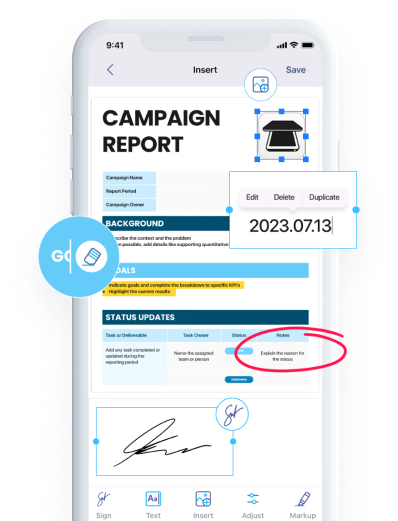
Regístrate en iScanner para mantener en orden tus archivos PDF. Además, puedes convertir, fusionar y compartir tus PDF. También es fácil eliminar páginas de PDF dentro de la app.
Puedes editar los archivos PDF descargados en cualquier editor de PDF o en iScanner. Alternativamente, puedes editar primero tus archivos PDF y luego eliminar las páginas innecesarias con nuestra herramienta web.
Al eliminar páginas de un PDF, no se pierde calidad. El contenido restante permanece intacto, sin cambios en la nitidez ni en la resolución.
En Internet, puedes encontrar algunos programas que te permiten eliminar páginas de un PDF, pero tienen algunos inconvenientes: necesitas instalarlos en tu dispositivo y pagar una suscripción. Si prefieres evitar esto, puedes usar iScanner, que te permite eliminar páginas de PDF en línea. No necesitas perder tiempo instalando un software ni pagar para eliminar páginas de un PDF. ¡Es conveniente y eficiente!
La diferencia es que quitar páginas de un PDF significa eliminar páginas específicas del documento, mientras que dividir un PDF implica separar el archivo en varios PDFs más pequeños según páginas o rangos.
Sí. Puedes eliminar una sola página de un PDF. Con iScanner, es fácil seleccionar y quitar únicamente la página que no necesitas sin afectar el resto del documento.